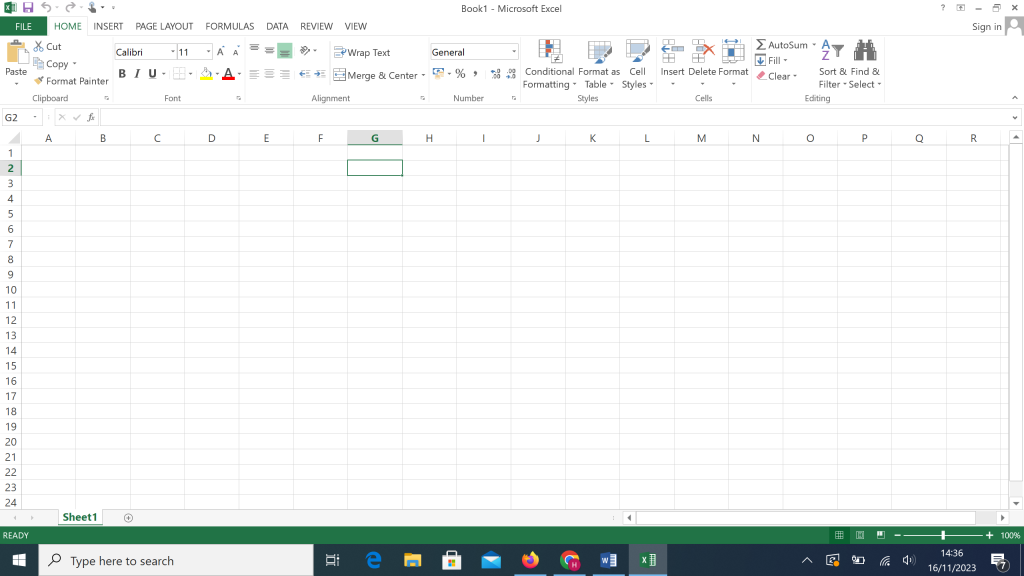
spreadsheet (excel) merupakan applikasi yang banyak di gunakan oleh pngguna untuk pekerjan. berikut ini bebrapa hal yang harus di pelajari untuk bisa mahir dalam menggunakan spreadsheet.
1. Pemahaman Dasar
Mulailah dengan memahami dasar-dasar spreadsheet, termasuk sel, baris, kolom, formula, fungsi dasar, dan pengelolaan data.
beberapa dasar-dasar yang perlu diketahui:
A. Sel, Baris, dan Kolom
> Sel: Unit dasar di spreadsheet, tempat Anda memasukkan data.
> Baris: Serangkaian sel horizontal yang diberi nomor.
> Kolom: Serangkaian sel vertikal yang diberi huruf.
B. Memasukkan Data
> Klik pada sel tempat Anda ingin memasukkan data.
> Mulailah mengetik. Data dapat berupa angka, teks, tanggal, atau rumus.
C. Menggunakan Rumus Sederhana:
> Gunakan operator matematika seperti +, -, *, / untuk perhitungan sederhana.
> Contoh: =A1+B1 untuk menjumlahkan nilai di sel A1 dan B1.
D. Menggunakan Fungsi Dasar:
> Fungsi-fungsi dasar termasuk SUM, AVERAGE, COUNT.
> Contoh: =SUM(A1:A5) untuk menjumlahkan nilai dari A1 hingga A5.
E. Menggunakan Autofil
> Menarik pegangan di sudut sel untuk mengisi otomatis deret atau pola data.
F. Pemformatan Sel
> Memformat sel untuk mengubah tampilan data, seperti mengubah jenis huruf, memberikan warna, atau mengatur angka desimal.
G. Membuat Grafik
> Memilih data yang ingin diplot, kemudian pilih menu grafik untuk membuat grafik visual.
H. Pemfilteran dan Penyortiran Data:
Menggunakan fitur penyortiran dan penyaringan untuk menyusun dan memfilter data sesuai kebutuhan.
I. Menggunakan Fungsi Logika:
> Fungsi logika seperti IF digunakan untuk membuat keputusan berdasarkan kondisi tertentu.
> Contoh: =IF(A1>10, “Lulus”, “Tidak Lulus”).
J. Membuat Tabel Pivot:
> Merangkum dan menganalisis data dengan membuat tabel pivot untuk melihat ringkasan data secara dinamis.
K. Menggunakan Kunci Relatif dan Kunci Absolut:
> Menggunakan simbol $ untuk membuat referensi sel menjadi absolut (tetap) atau relatif (bergerak) saat menyalin formula ke sel lain.
L. Menggunakan Validasi Data:
> Menerapkan aturan validasi untuk membatasi jenis data yang dapat dimasukkan ke dalam sel.
M. Membuat Macro (Opsional):
> Membuat script otomatis dengan menggunakan macro untuk mengeksekusi serangkaian tindakan dengan sekali klik.
N. Berbagi dan Berkolaborasi:
> Menggunakan fitur berbagi untuk mengizinkan orang lain melihat atau mengedit spreadsheet secara bersamaan.
M. Penyimpan dan Mengekspor:
> Menyimpan pekerjaan Anda secara teratur dan mengonversi spreadsheet ke format lain jika diperlukan.
O. Menyusun Data dalam Buku (Workbook):
> Mengorganisir data dalam beberapa lembar kerja (worksheet) dalam satu buku kerja (workbook).
2. Pelajari Fungsi-Fungsi Dasar
> Kuasai fungsi-fungsi dasar seperti SUM, AVERAGE, COUNT, dan IF. Fungsi-fungsi ini membentuk dasar untuk melakukan perhitungan dan analisis data.
fungsi fungsi dasar yang umumnya digunakan
A. SUM (Penjumlahan):
* Fungsi ini digunakan untuk menjumlahkan sejumlah sel atau rentang sel.
* Contoh: =SUM(A1:A5) akan menjumlahkan nilai di sel A1 hingga A5.
B. AVERAGE (Rata-rata):
* Menghitung nilai rata-rata dari sejumlah sel atau rentang sel.
* Contoh: =AVERAGE(B1:B10) akan menghitung rata-rata nilai di sel B1 hingga B10.
C. COUNT (Jumlah):
* Menghitung jumlah sel yang berisi nilai (bukan teks atau kosong).
* Contoh: =COUNT(C1:C8) akan menghitung berapa sel yang berisi nilai di sel C1 hingga C8.
D. MAX (Nilai Maksimum):
* Mengembalikan nilai maksimum dari sejumlah sel atau rentang sel.
* Contoh: =MAX(D1:D6) akan memberikan nilai maksimum di sel D1 hingga D6.
E. MIN (Nilai Minimum):
* Mengembalikan nilai minimum dari sejumlah sel atau rentang sel.
* Contoh: =MIN(E1:E7) akan memberikan nilai minimum di sel E1 hingga E7.
F. IF (Pernyataan IF):
* Menghasilkan nilai berdasarkan suatu kondisi tertentu.
* Contoh: =IF(A1>10, “Lulus”, “Tidak Lulus”) akan memberikan “Lulus” jika nilai di A1 lebih dari 10, dan “Tidak Lulus” jika tidak.
G. VLOOKUP (Pencarian Nilai Vertikal):
* Mencari nilai di kolom pertama dalam tabel dan mengembalikan nilai terkait dari kolom lain.
* Contoh: =VLOOKUP(F1, A1:B10, 2, FALSE) akan mencari nilai F1 di kolom A dan mengembalikan nilai terkait dari kolom B.
H. HLOOKUP (Pencarian Nilai Horizontal):
* Sama seperti VLOOKUP, tetapi mencari nilai di baris pertama dan mengembalikan nilai terkait dari baris lain.
* Contoh: =HLOOKUP(G1, A1:D5, 3, FALSE) akan mencari nilai G1 di baris 1 dan mengembalikan nilai terkait dari baris
I.INDEX dan MATCH (Pencarian Nilai Menggunakan Indeks dan Cocokan):
* Menggabungkan INDEX dan MATCH untuk mencari dan mengembalikan nilai dengan lebih fleksibel.
* Contoh: =INDEX(B2:B10, MATCH(“Kriteria”, A2:A10, 0)) akan mengembalikan nilai dari sel B yang sesuai dengan “Kriteria” di kolom A.
J. CONCATENATE (Menggabungkan Teks):
* Menggabungkan beberapa string teks menjadi satu string.
* Contoh: =CONCATENATE(“Halo “, A1) akan menghasilkan “Halo [nilai di A1]”.
K. LEFT, RIGHT, dan MID (Ekstraksi Teks):
* Mengambil sejumlah karakter dari sisi kiri, kanan, atau tengah suatu teks.
* Contoh: =LEFT(A1, 3) akan mengambil tiga karakter pertama dari nilai di A1.
L. NOW dan TODAY (Tanggal dan Waktu Sekarang):
• Menghasilkan tanggal dan waktu saat ini.
• Contoh: =NOW() akan memberikan tanggal dan waktu saat ini.
M. ROUND (Pembulatan Angka):
• Membulatkan angka menjadi jumlah digit tertentu.
• Contoh: =ROUND(B1, 2) akan membulatkan nilai di B1 menjadi dua angka di belakang koma.
N. IFERROR (Pernyataan IF untuk Kesalahan):
• Menangani kesalahan dalam formula dengan memberikan nilai atau tindakan alternatif.
• Contoh: =IFERROR(A1/B1, “Tidak Bisa Dibagi”) akan memberikan pesan “Tidak Bisa Dibagi” jika terjadi kesalahan pembagian.
O. FILTER dan SORT (Penyaringan dan Pengurutan):
• Menerapkan filter atau menyortir data dalam rentang sel atau tabel.
3. Format Data dengan Baik
•Pahami teknik-format data seperti pemformatan sel, pengaturan lebar kolom, dan pengaturan tinggi baris. Ini akan membantu membuat spreadsheet lebih mudah dibaca dan dianalisis.
cara untuk memformat data di spreadsheet:
A. Pemformatan Sel:
• Warna dan Teks:
• Pilih sel atau rentang sel yang ingin Anda format.
• Gunakan opsi pemformatan warna di toolbar atau panel sisi.
• Atur jenis huruf, ukuran huruf, dan warna teks.
• Pemformatan Angka:
• Pilih sel atau rentang sel yang berisi angka.
• Gunakan opsi pemformatan angka di toolbar atau panel sisi.
• Tentukan jumlah digit desimal, simbol mata uang, atau format persentase.
•Pemformatan Tanggal dan Waktu:
• Pilih sel atau rentang sel yang berisi data tanggal atau waktu.
• Gunakan opsi pemformatan tanggal dan waktu di toolbar atau panel sisi.
• Pemformatan Kondisional:
• Berdasarkan nilai dalam sel, terapkan aturan pemformatan kondisional.
• Contoh: Highlight sel yang lebih besar dari 100 dengan warna merah.
B. Pemformatan Baris dan Kolom:
•Lebar Kolom dan Tinggi Baris:
• Sesuaikan lebar kolom atau tinggi baris dengan menarik batas di antara kepala kolom atau baris.
• Klik kanan pada kepala kolom atau baris dan pilih “Resize” atau “Height” untuk memberikan nilai khusus.
• Pengaturan Sel Inti:
• Setel sel sebagai sel inti untuk teks yang panjang.
• Klik kanan pada sel, pilih “Format cells” atau “Cell properties,” dan aktifkan opsi sel inti.
• Penggabungan Sel:
• Gabungkan beberapa sel menjadi satu.
• Pilih sel yang ingin digabungkan, klik kanan, dan pilih “Merge cells.”
C.Pemformatan Grafik:
• Grafik Warna dan Gaya:
• Saat membuat grafik, pilih opsi pemformatan warna dan gaya yang sesuai.
• Sesuaikan warna data series, garis, dan elemen grafik lainnya.
• Pemformatan Label dan Tanda:
• Sesuaikan label sumbu, judul grafik, dan tanda-tanda data.
• Klik pada elemen grafik yang ingin Anda format dan gunakan opsi pemformatan yang tersedia.
D. Pemfilteran dan Penyortiran:
•Pemfilteran Data:
• Pilih rentang data dan aktifkan fungsi filter.
• Pilih filter berdasarkan nilai atau teks tertentu untuk menyembunyikan data yang tidak diinginkan.
• Penyortiran Data:
• Pilih rentang data dan gunakan fungsi sort untuk menyusun data berdasarkan kolom tertentu.
• Sesuaikan arah sortir (A-Z, Z-A) sesuai kebutuhan.
E. Tabel Pivot:
• Mengatur Tabel Pivot:
• Sesuaikan tata letak dan gaya tabel pivot untuk memberikan tampilan yang lebih terstruktur dan m dah dibaca.
•Pilih opsi pemformatan yang sesuai untuk angka, teks, dan elemen lain dalam tabel pivot.
F. Penggunaan Fungsi Conditional Formatting:
•Aturan Warna dan Ikon:
• Terapkan aturan warna atau ikon berdasarkan nilai sel.
• Misalnya, beri warna merah untuk nilai negatif dan hijau untuk nilai positif.
• Aturan Bar Data:
• Sesuaikan aturan berdasarkan bar data dalam grafik.
• Pilih warna atau gaya yang menyoroti tren atau perbandingan tertentu.
G. Penggunaan Simbol dan Ikon:
•Menambahkan Simbol:
•Gunakan simbol atau ikon untuk memberikan penekanan tambahan pada data.
•Contoh: Menambahkan panah atas dan bawah untuk menunjukkan kenaikan atau penurunan.
•Ikon Kondisional:
•Terapkan ikon kondisional berdasarkan kriteria tertentu.
•Contoh: Menambahkan ikon panah naik atau panah turun berdasarkan perubahan nilai.
H.Penggunaan Format sebagai Tabel:
•Mengonversi Data ke Format Tabel:
•Pilih rentang data, klik “Format sebagai Tabel,” dan pilih gaya tabel yang diinginkan.
•Ini akan memberikan pemformatan konsisten dan memungkinkan penyaringan otomatis.
4.Pemahaman Tabel Pivot
•Pelajari cara membuat dan menggunakan tabel pivot untuk merangkum dan menganalisis data secara dnamis.
5.Pemahaman Grafik
•Pelajari cara membuat grafik untuk memvisualisasikan data dengan jelas. Ini membantu dalam menyajikan informasi dengan cara yang lebih mudah dipahami.
6.Gunakan Fungsi Lanjutan
•Pelajari fungsi-fungsi lanjutan seperti VLOOKUP, HLOOKUP, INDEX, MATCH, dan fungsi logika yang lebih kompleks. Ini akan meningkatkan kemampuan analisis data.
7.Pemahaman tentang Fungsi Logika dan Perhitungan Statistik
•Kuasai fungsi logika seperti IF, AND, OR, dan fungsi perhitungan statistik seperti STDEV, MAX, MIN. Fungsi ini sangat bermanfaat dalam mengolah data.
Fungsi Logika:
A.IF (Pernyataan IF):
•Mengembalikan nilai berdasarkan suatu kondisi. Misalnya, =IF(A1>10, “Lulus”, “Tidak Lulus”).
B.AND (Logika AND):
•Mengembalikan TRUE jika semua kondisi benar. Misalnya, =AND(A1>10, B1<20).
C.OR (Logika OR):
•Mengembalikan TRUE jika setidaknya satu kondisi benar. Misalnya, =OR(A1>10, B1<20).
D.NOT (Logika NOT):
•Membalikkan nilai kebalikan dari kondisi yang diberikan. Misalnya, =NOT(A1>10).
E.IFERROR (Pernyataan IF untuk Kesalahan):
•Menggantikan nilai kesalahan dengan nilai atau tindakan alternatif. Misalnya, =IFERROR(A1/B1, “Tidak Bisa Dibagi”).
F.IFS (Pernyataan IF Bertingkat):
•Memungkinkan Anda menentukan serangkaian kondisi dan nilai untuk dievaluasi. Misalnya, =IFS(A1>90, “A”, A1>80, “B”, A1>70, “C”).
G.SWITCH (Pernyataan SWITCH):
•Memungkinkan pengecekan nilai tunggal terhadap serangkaian nilai dan mengembalikan hasil yang sesuai. Misalnya, =SWITCH(A1, 1, “Satu”, 2, “Dua”, 3, “Tiga”).
Fungsi Statistik:
1.SUM (Penjumlahan):
•Menghitung total dari sejumlah sel atau rentang sel. Misalnya, =SUM(A1:A10).
2.AVERAGE (Rata-rata):
•Menghitung nilai rata-rata dari sejumlah sel atau rentang sel. Misalnya, =AVERAGE(B1:B10).
3.COUNT (Jumlah):
•Menghitung jumlah sel yang berisi nilai (bukan teks atau kosong). Misalnya, =COUNT(C1:C8).
4.MAX (Nilai Maksimum):
•Mengembalikan nilai maksimum dari sejumlah sel atau rentang sel. Misalnya, =MAX(D1:D6).
5.MIN (Nilai Minimum):
•Mengembalikan nilai minimum dari sejumlah sel atau rentang sel. Misalnya, =MIN(E1:E7).
6.COUNTIF dan COUNTIFS (Jumlah jika):
•Menghitung jumlah sel yang memenuhi kondisi tertentu. Misalnya, =COUNTIF(A1:A10, “>10”).
7.SUMIF dan SUMIFS (Penjumlahan jika):
•Menghitung total sel yang memenuhi kondisi tertentu. Misalnya, =SUMIF(B1:B10, “Minggu”, C1:C10).
8.AVERAGEIF dan AVERAGEIFS (Rata-rata jika):
•Menghitung nilai rata-rata sel yang memenuhi kondisi tertentu. Misalnya, =AVERAGEIF(D1:D10, “>50”).
9.STDEV dan STDEVP (Standar Deviasi):
•Menghitung standar deviasi dari sampel atau seluruh populasi. Misalnya, =STDEV(E1:E15).
10.VAR dan VARP (Varians):
•Menghitung varians dari sampel atau seluruh populasi. Misalnya, =VAR(F1:F20).
11.MEDIAN (Median):
•Menghitung nilai tengah dari rentang data. Misalnya, =MEDIAN(G1:G12).
12.QUARTILE (Kuartil):
•Menghitung nilai kuartil dari rentang data. Misalnya, =QUARTILE(H1:H18, 3) untuk kuartil ketiga.
13.PERCENTILE (Persentil):
•Menghitung nilai persentil dari rentang data. Misalnya, =PERCENTILE(I1:I25, 75) untuk persentil ke-75.
14.RANK (Peringkat):
•Memberikan peringkat suatu nilai dalam rentang data. Misalnya, =RANK(J1, J1:J30).
15.CORREL (Korelasi):
• Menghitung koefisien korelasi antara dua rentang data. Misalnya, =CORREL(K1:K20, L1:L20).
8.Atomatisasi dengan Macro
•Pelajari cara membuat dan menggunakan macro untuk otomatisasi tugas-tugas berulang di spreadsheet.
Membuat Macro:
Langkah 1: Membuka Excel dan Buka Workbook:
1.Buka Microsoft Excel dan buka workbook yang akan digunakan.
Langkah 2: Membuka Perekam Macro:
2.Pergi ke tab “View” (Tampilan) dan pilih “Macros” (Makro).
3.Pilih “Record Macro” (Rekam Macro) dalam menu drop-down.
Langkah 3: Nama dan Lokasi Macro:
4.Berikan nama untuk macro Anda dan pilih lokasi penyimpanan (umumnya di dalam workbook aktif atau bukaan workbook personal).
Langkah 4: Mulai Merekam:
5.Klik “OK” untuk mulai merekam. Setiap tindakan yang Anda lakukan sekarang akan direkam oleh Excel.
Langkah 5: Lakukan Tindakan:
6.Lakukan serangkaian tindakan yang ingin Anda rekam (misalnya, memasukkan data, menghapus kolom, atau memformat sel).
Langkah 6: Berhenti Merekam:
7.Kembali ke tab “View” dan pilih “Macros,” kemudian pilih “Stop Recording” (Berhenti Merekam).
Menggunakan Macro:
Langkah 1: Buka Macro:
1.Pergi ke tab “View” dan pilih “Macros,” kemudian pilih “View Macros” (Lihat Macro).
Langkah 2: Pilih Macro:
2.Pilih macro yang ingin Anda jalankan dari daftar.
Langkah 3: Jalankan Macro:
3.Klik “Run” (Jalankan) untuk menjalankan macro yang dipilih.
Langkah 4: Akses Cepat dengan Tombol:
4.Anda dapat mengaitkan macro dengan tombol di toolbar atau shortcut keyboard. Pilih “Options” (Opsi) ketika Anda merekam macro untuk menentukan keyboard shortcut atau membuat tombol di ribbon.
Mengedit Macro:
Langkah 1: Buka Macro:
1.Pergi ke tab “View” dan pilih “Macros,” kemudian pilih “View Macros” (Lihat Macro).
Langkah 2: Pilih dan Edit:
2.Pilih macro yang ingin Anda edit dan klik “Edit” (Edit).
Langkah 3: Edit Kode VBA:
3.Anda akan dibawa ke Editor VBA. Edit kode VBA sesuai kebutuhan.
Langkah 4: Simpan dan Keluar:
4.Setelah selesai mengedit, simpan dan keluar dari Editor VBA.
Catatan Penting:
•Pastikan untuk tidak merekam atau menjalankan macro dari sumber yang tidak dikenal, karena dapat berpotensi membahayakan keamanan.
•Pelajari sedikit tentang bahasa VBA (Visual Basic for Applications) untuk memahami dan mengedit kode macro dengan lebih efisien.
Dengan mengikuti langkah-langkah ini dan terus melibatkan diri dalam pemahaman dan penggunaan spreadsheet, seseorang dapat menjadi ahli dalam menggunakan alat ini untuk mendukung pekerjaan atau kegiatan sehari-hari.